kostenloser Standardversand ab CHF 69 Bestellwert
Jetzt zum ELV-Newsletter anmelden und CHF 10 Gutschein erhalten

Energiemessung mit Homematic IP

Mit dem flexiblen Homematic IP ESI-LED messen Sie einen Zwischenzähler auf Hutschiene. Im Unterschied zum HmIP-ESI-IEC verfügt der HmIP-ESI-LED über eine LED-Erfassung, die sich einfach auf verschiedene LEDs aufsetzen lässt. So können Sie zum Beispiel den Verbrauch in der Garage, einer Einliegerwohnung oder an Ihrer Solaranlage messen. Über die LED-Schnittstelle für digitale Stromzähler behalten Sie den vollständigen Überblick über den Stromverbrauch. Zusätzlich ermöglicht die Zählersensorsendeeinheit eine Fernablesung* sowie die Visualisierung der erfassten Zählerdaten in der Homematic IP App.

* Smart-Home-Zentrale (Access Point oder HCU1) erforderlich.


Schwierigkeitsgrad:

Sie benötigen eine Zentrale:

Sie benötigen außerdem:

Energiesensor-Interface anlernen, einrichten und Praxistipps
Please accept marketing cookies to view this content.


Schritt-für-Schritt-Anleitung für die smarte Energiemessung:


 1 
Montage des Sensors
 

Bild 1: Montage der Sensorik

Bild 1: Für die Montage der Sensorik lokalisieren Sie die Impuls-LED auf dem Energiezähler. Über diese blinkende LED werden die Impulse gezählt. In vielen Fällen wird unterhalb bzw. in untermittelbarer Nähe der LED die Impulskonstante angegeben, die für die Einrichtung auf der HmIP-Zentrale erforderlich ist. In diesem Beispiel sind es 1000 Imp pro KWh.


Bild 2: Montage des Sensors

Bild 2: Setzen Sie den Sensorkopf mittig auf die blinkende LED und verlegen Sie die Anschlussleitung entsprechend. Das ringförmige Klebepad sollte auf eine gereinigte, staubfreie und feuchtigkeitsfreie Oberfläche aufgesetzt werden, um eine durchgehende Haftung zu ermöglichen. Auch die Klebefläche sollte nicht berührt werden. 

Das Klebepad muss vollständig und bündig aufgesetzt werden, um Lichteinlässe zu verhindern. Diese könnten unter Umständen zu Abweichungen in der Zählung führen.

Achten Sie darauf, die Leitung weder zu quetschen noch auf Zugspannung zu verlegen. Andernfalls kann die Haftung des ringförmigen Klebepads beeinträchtigt werden und sich nach einiger Zeit ablösen.




 2 
Anlernen des HmIP-ESI-LED über die HmIP-App

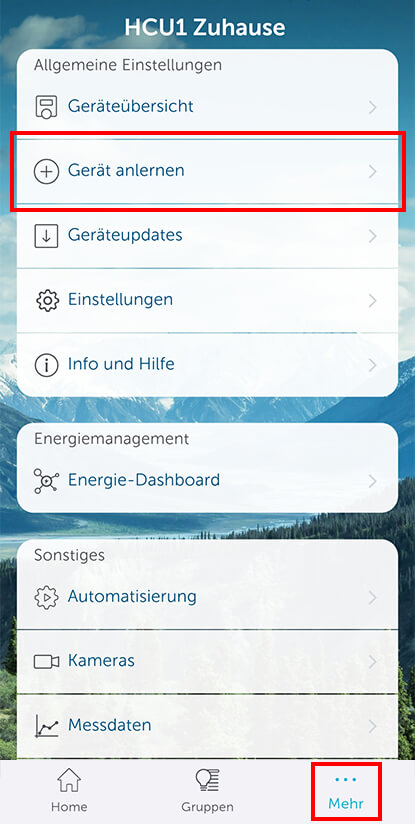
Bild 3: Öffnen Sie die Homematic IP App und gehen Sie auf „Mehr“. Anschließend wählen Sie „Gerät anlernen“.  Halten Sie einen Abstand von min. 1 Meter zwischen Zentrale und Gerät ein.
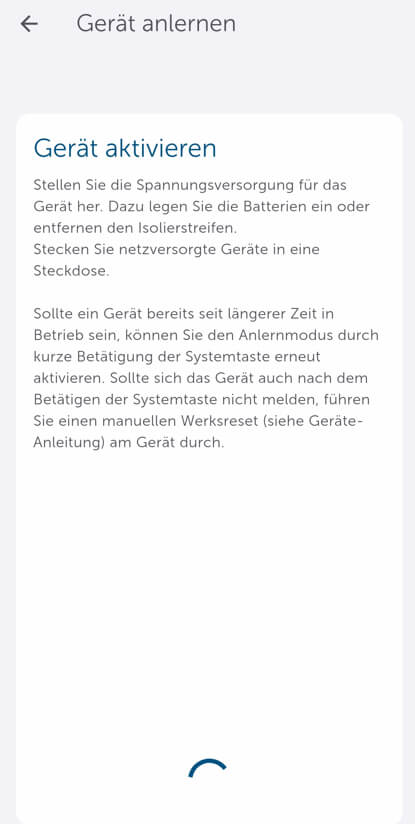
Bild 4: Entfernen Sie den Insolationsstreifen im Batteriefach der HmIP-ESI-Sendeeinheit. Das Gerät wird nun eingeschaltet und der Anlernmodus für 3 Minuten aktiviert.
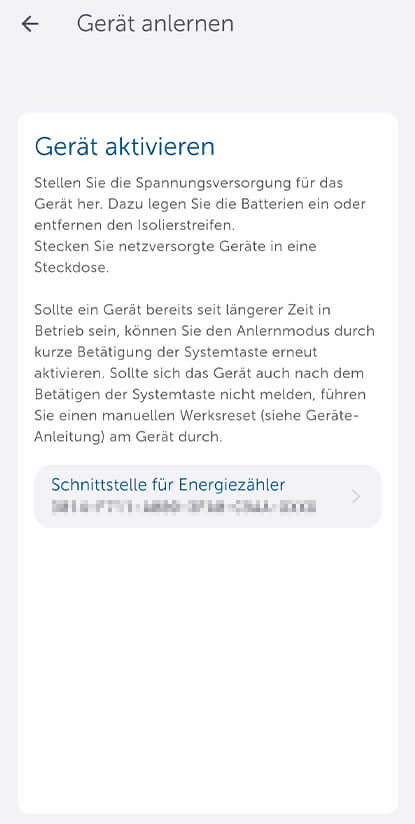
Bild 5: Das Gerät wird automatisch erkannt. Ergänzen Sie die letzten 4 Stellen der angezeigten SGTIN. Diese finden Sie am Gerät oder auf dem beiliegendem QR-Code.
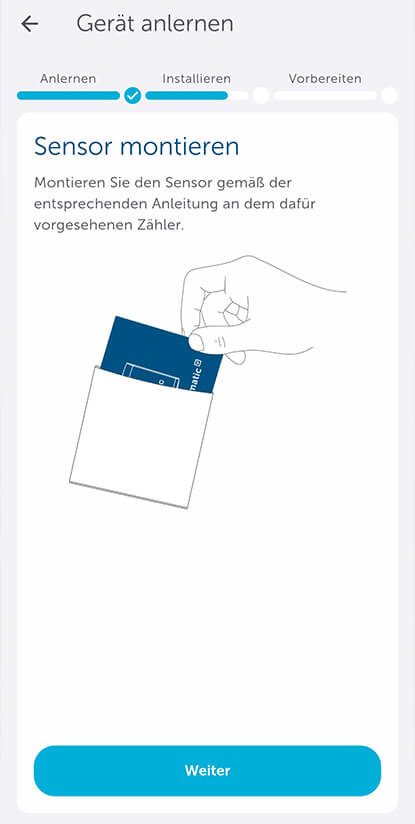
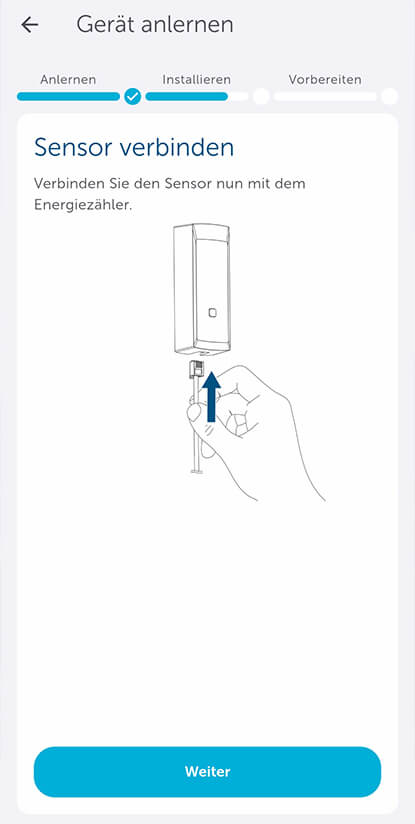
Bild 6: In diesem Schritt werden Sie dazu aufgefordert die Montage durchzuführen oder ggf. die einzelnen Schritte zu überprüfen.
Bild 7: Dieser Arbeitsschritt erfolgte bereits bei der Montage. Mit „Weiter“ gelangen Sie zum nächsten Menüpunkt.
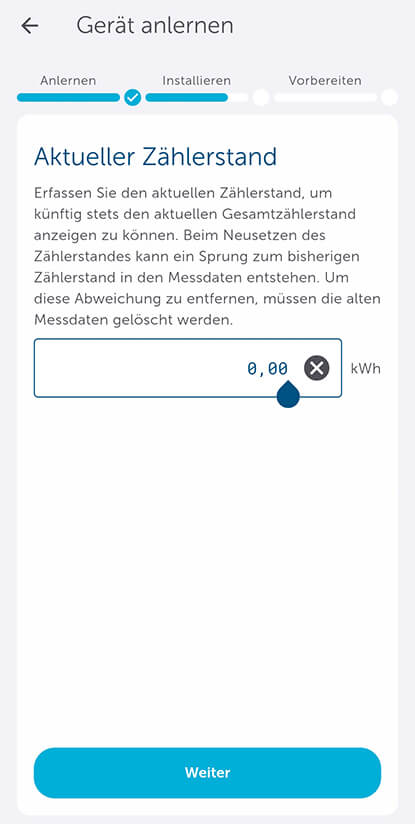
Bild 8: In diesem Schritt wird nun der aktuelle Zählerstand des Energiezählers eingetragen.
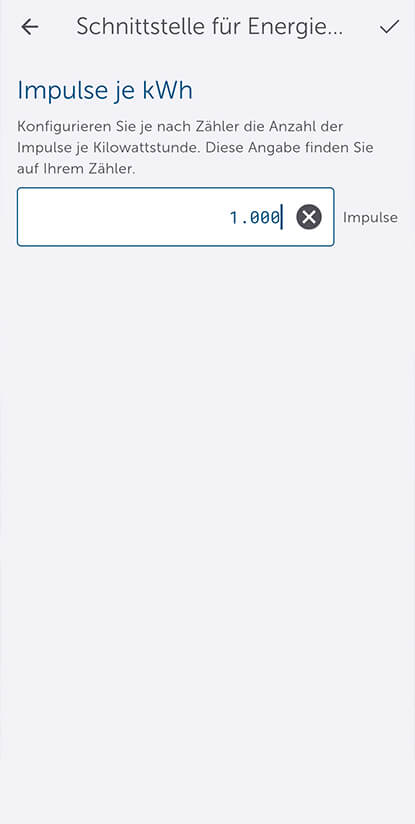
Bild 9: In diesem Schritt wird die Anzahl der Impulse eingetragen, die für eine Kilowattstunde vom Gerät gezählt werden muss.
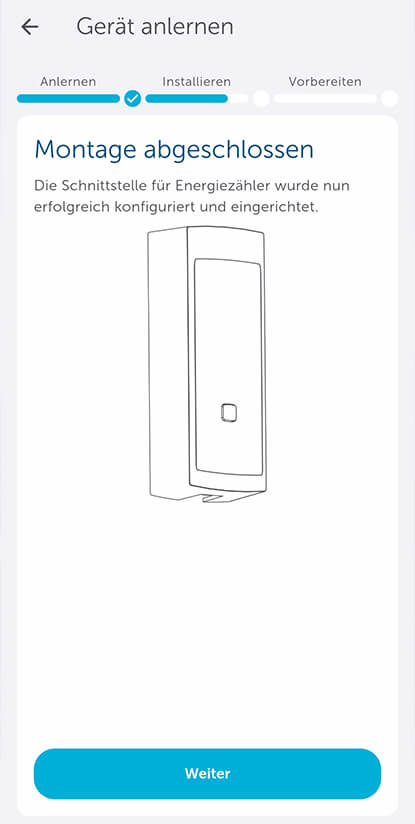
Bild 10: Mit „Weiter“ wird der letzte Menüpunkt bestätigt. Das darauffolgende Fenster  beendet den Einrichtungsassistenten.

Eine Abänderung des Zählerstandes und der Impulse je KWh kann nachträglich in der Geräteeinstellung des HmIP-ESI-LED vorgenommen werden.


 3 
Messdatenerfassung einrichten

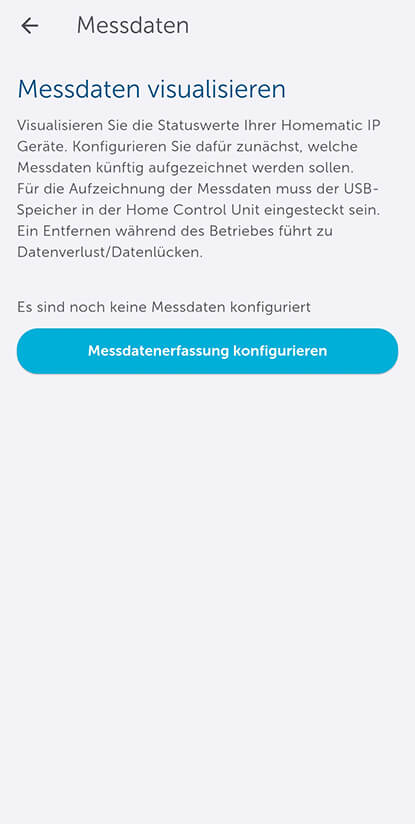
Bild 12: Bei erstmaligen Einrichten der Messdatenerfassung wird das dargestellte Bild angezeigt. Im Nachgang werden oben rechts drei senkrechte Punkte angezeigt, über die eine Konfiguration erfolgt.
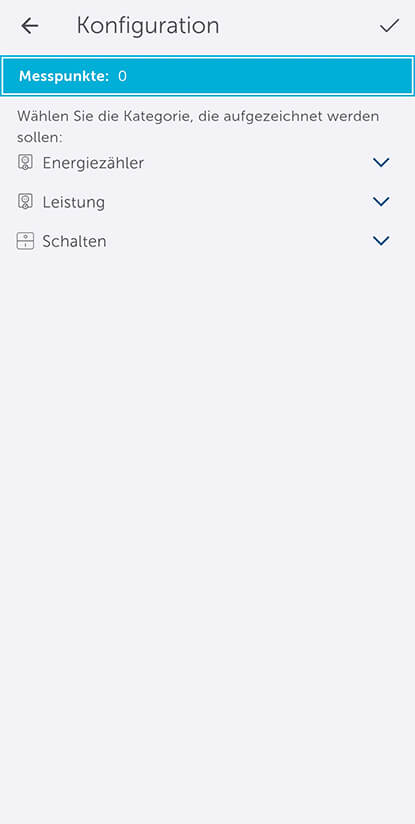
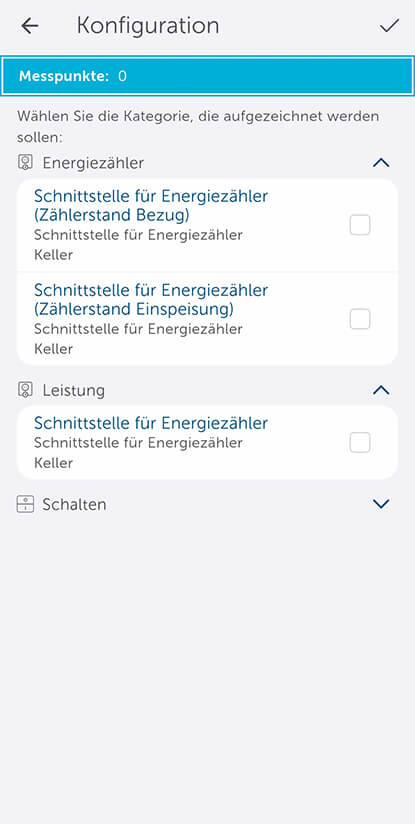
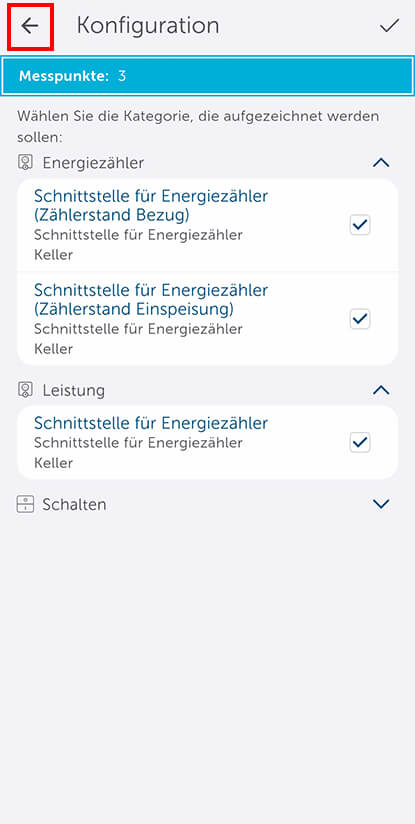
Bild 13: In Blau werden zu diesem Zeitpunkt die aktivierten Messpunkte aufgezeigt. Hinter den darunter aufgeführten Einträge verbergen sich die möglichen Messpunkte.
Bild 14: Anhand der Pfeile hoch und runter kann das jeweilige Verzeichnis geöffnet und geschlossen werden.
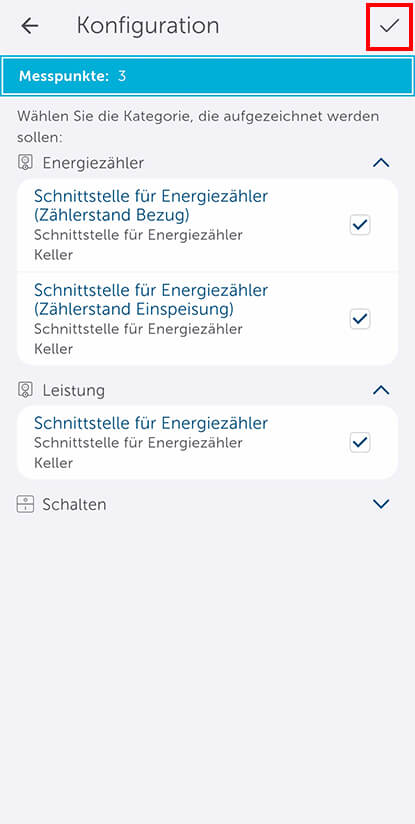
Bild 15: Durch Setzen des Hakens hinter dem Datenpunkt wird die Erfassung aufgenommen. Zur Übernahme der Einstellungen ist der Haken oben rechts anzuwählen.
Bild 16: Mit dem Pfeil oben links wird dieses Menü wieder verlassen.


 4 
Diagramm zu Visualisierung der Messdaten erstellen

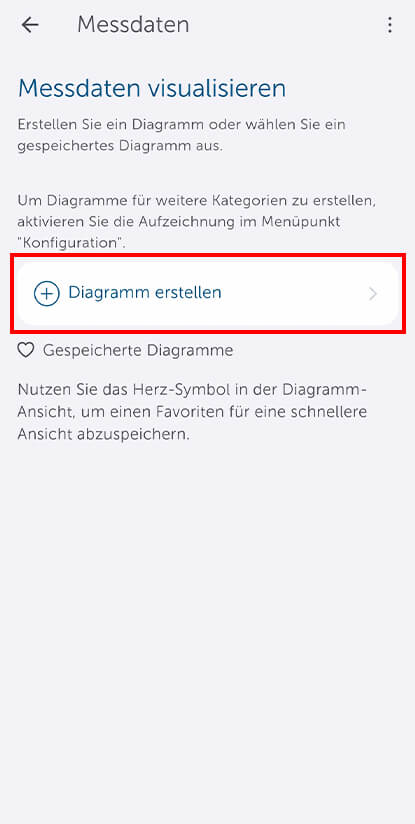
Bild 17:  Durch Anwählen der Funktion „Diagramm erstellen“ kann ein neues Diagramm erstellt werden.
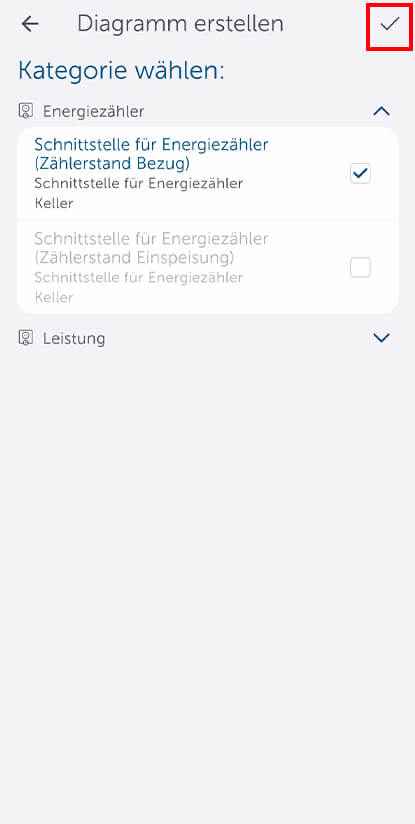
Bild 18: Es werden nun die zuvor im Konfigurationsmenü angewählten Messpunkte wieder angezeigt, die Sie nun mit einem weiteren Haken auswählen.
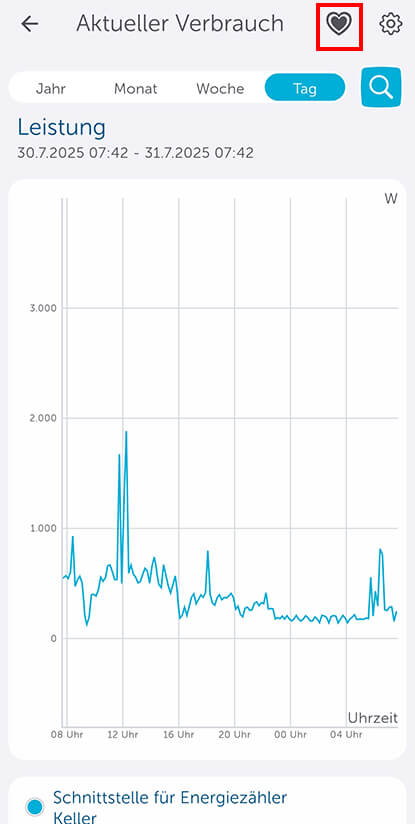
Bild 19: Mit dem „Herz“-Symbol (roter Rahmen) wird das Diagramm gespeichert. Das Zahnradsymbol öffnet ein Menü mit weiteren Einstellungsmöglichkeiten.
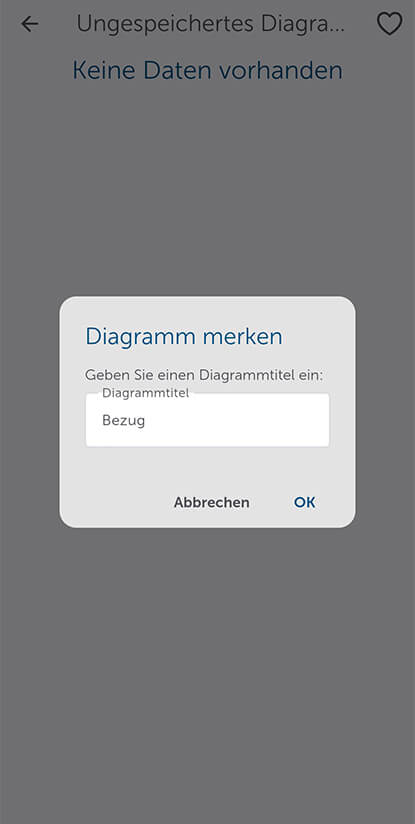
Bild 20: Das Diagramm können Sie nun mit einem individuellen Titel versehen. Die Speicherung erfolgt über den Button „OK“.
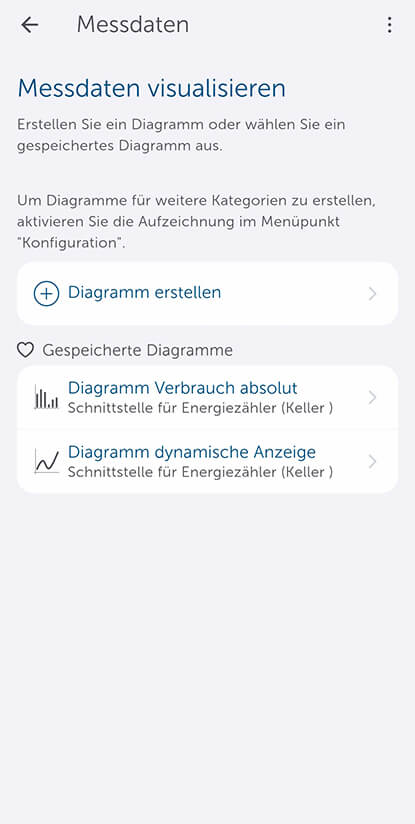
Bild 21: Darstellungsübersicht des Menüpunktes „Messdaten“.